

Cómo acceder y gestionar las conversaciones archivadas en ChatGPT fácilmente
Descubre cómo encontrar y administrar fácilmente tus conversaciones archivadas en ChatGPT, asegurando una gestión segura y eficiente de tus chats guardados.
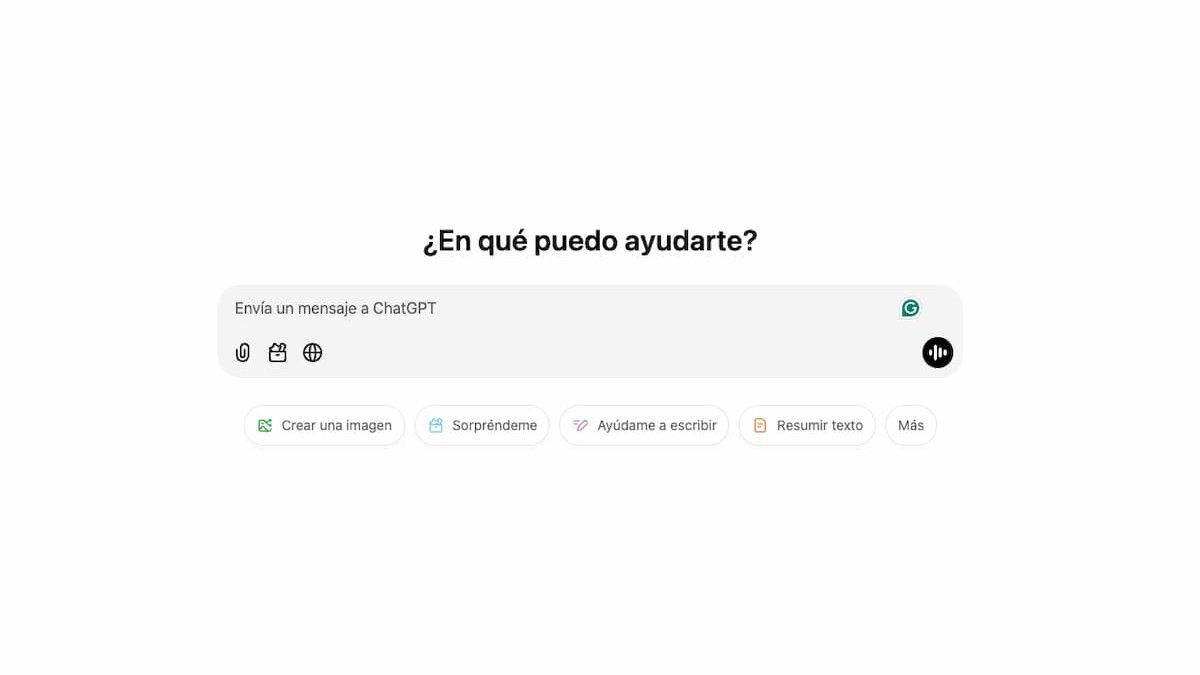
Si llevas un tiempo usando GPT-5, seguramente has tenido conversaciones muy personales o incluso embarazosas. Y si alguna vez archivaste alguna de ellas, ya sea intencionalmente o por accidente, te habrás preguntado: «¿Dónde quedó esa conversación?» No te preocupes, porque GPT-5 no solo guarda automáticamente tus chats en la lista principal de la barra lateral, sino que también los reubica en un lugar seguro. Sin importar si usas la aplicación en navegador, en la versión de escritorio o en móvil, encontrar tus archivos archivados es cuestión de unos pocos clics.
Para acceder a tus archivos archivados, es necesario que inicies sesión en ChatGPT. Una vez dentro, comenzarás en la pantalla de bienvenida, donde se encuentra la barra de búsqueda. Desde allí, debes hacer clic en el ícono de perfil y, en el menú que aparece, podrás seleccionar diferentes opciones como encontrar espacios de trabajo, actualizar tu plan, personalizar, acceder a la configuración, ayuda o cerrar sesión.
Para gestionar los archivos archivados, ingresa en la sección de configuración y, en el menú lateral izquierdo, busca la opción llamada «Controles de datos». Al hacer clic en ella, aparecerá un menú con varias opciones. La cuarta es «archived chats > manage», que te mostrará una lista de todas tus conversaciones archivadas en orden cronológico. Desde esta sección, podrás desarchivar las conversaciones o eliminarlas de forma definitiva.
Encontrar tus chats archivados en ChatGPT es sencillo si sabes dónde buscar. Ya sea que quieras revisar viejas ideas, eliminar conversaciones no deseadas o recuperar información útil, la función de archivos facilita la organización de tus chats—o mantener algunos en secreto. Así que ya sabes, con unos pocos pasos puedes acceder a tu memoria almacenada y administrar tus conversaciones con facilidad.